 |
Musicbox - Von der Idee zum fertigen Lochband |  |
lebostein.de |
Inhalt
Schritt-für-Schritt-Anleitung, wie man von der Idee oder einem vorhandenen Musikstück zum fertigen Lochband für seine Spieluhr kommt.
- Schritt 1: Selbst komponieren oder Musikstücke herunterladen
- Schritt 2: Importieren des Musikstücks nach Musicbox
- Schritt 3: Erstellen der Druckvorlage und drucken
- Schritt 4: Übertragen des Musikstücks auf den Lochbandstreifen
Schritt 1: Selbst komponieren oder Musikstücke herunterladen ▲
Zum Erstellen von Musikstücken empfehle ich das beliebte und kostenlose Notensatzprogramm MuseScore. Zum Herunterladen auf der verlinkten Homepage auf "Download MuseScore without MuseHub" klicken (andernfalls wird unnötigerweise zusätzlich die Software MuseHub installiert, die einen Notenshop enthält). Nach dem Start von MuseScore kann man entweder selbst Noten eingeben oder ein vorhandenes Musikstück öffnen (siehe Abb. 1).
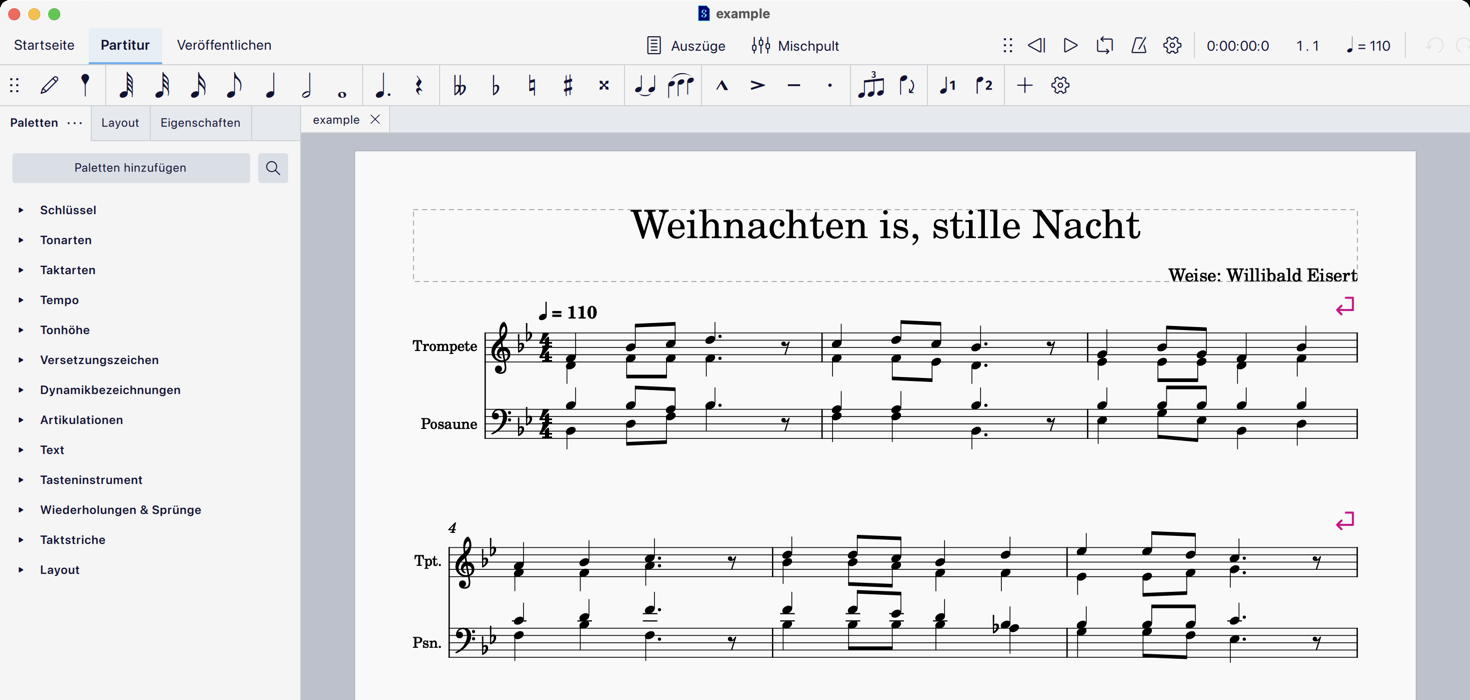 |
| Abb. 1: Kostenloses Notensatzprogramm MuseScore |
Für fertige Musikstücke gibt es viele unterschiedliche Quellen, beispielsweise:
- Download von MuseScore-Dateien über große Notensatz-Datenbanken wie musescore.com. Hier muss man zwar für die meisten Musikstücke bezahlen, es gibt aber auch etwa 500.000 kostenlose Musikstücke (Filteroption "Free to view, play & download", kostenloses Benutzerkonto vorausgesetzt).
- Import diverser anderer Notensatzformate (Capella, Overture, MusicXML usw.), die man auf ähnlichen Datenbanken und Netzseiten findet.
- Optional lassen sich auch MIDI-Dateien importieren. Auch hier findet man viele kostenlose Musikstücke im Netz.
- Beispieldatei aus diesem Tutorial: example.mscz.zip
Das fertige Musikstück wird anschließend im MuseScore-Dateiformat .mscz gespeichert.
Schritt 2: Importieren des Musikstücks nach Musicbox ▲
Das Programm Musicbox kann solche MuseScore-Dateien importieren. Falls die Dateien von älteren MuseScore-Versionen stammen, wird empfohlen, sie vorher mit MuseScore 4 zu öffnen und erneut zu speichern. Nun kann Musicbox mit einem leeren Lochstreifen gestartet werden (siehe Abb. 2). Der Import erfolgt über und der Auswahl einer MuseScore-Datei. Vor dem Import wird gefragt, ob die zu importierenden Noten um eine Oktave nach oben geschoben werden sollen, da Spieluhren in der Regel eine Oktave über dem Bereich spielen, in dem Musikstücke normalerweise gesetzt sind. Nur wenn die zu importierenden Noten bereits für Spieluhren optimiert sind, sollte man hier "Nein" wählen. Die gelesenen Noten werden an der aktuellen Position des Abspielcursors (P) eingefügt. Wenn die aktuelle Länge des Lochstreifens nicht ausreicht, wird er automatisch verlängert. Falls Noten importiert werden, die das aktuell ausgewählte Spieluhr-Modell nicht spielen kann, schaltet Musicbox in einen anderen Ansichtsmodus, in dem die unspielbaren Noten als pinke Punkte auf orangefarbenen Notenlinien dargestellt werden (siehe Abb. 3). Zusätzlich erkennt man anhand des roten Achtung-Icons unten rechts in der Statuszeile auch, dass verschiedene Töne mit der aktuell eingestellten Spieluhr nicht gespielt werden können.
 |
| Abb. 2: Frische und leere Datei nach Programmstart |
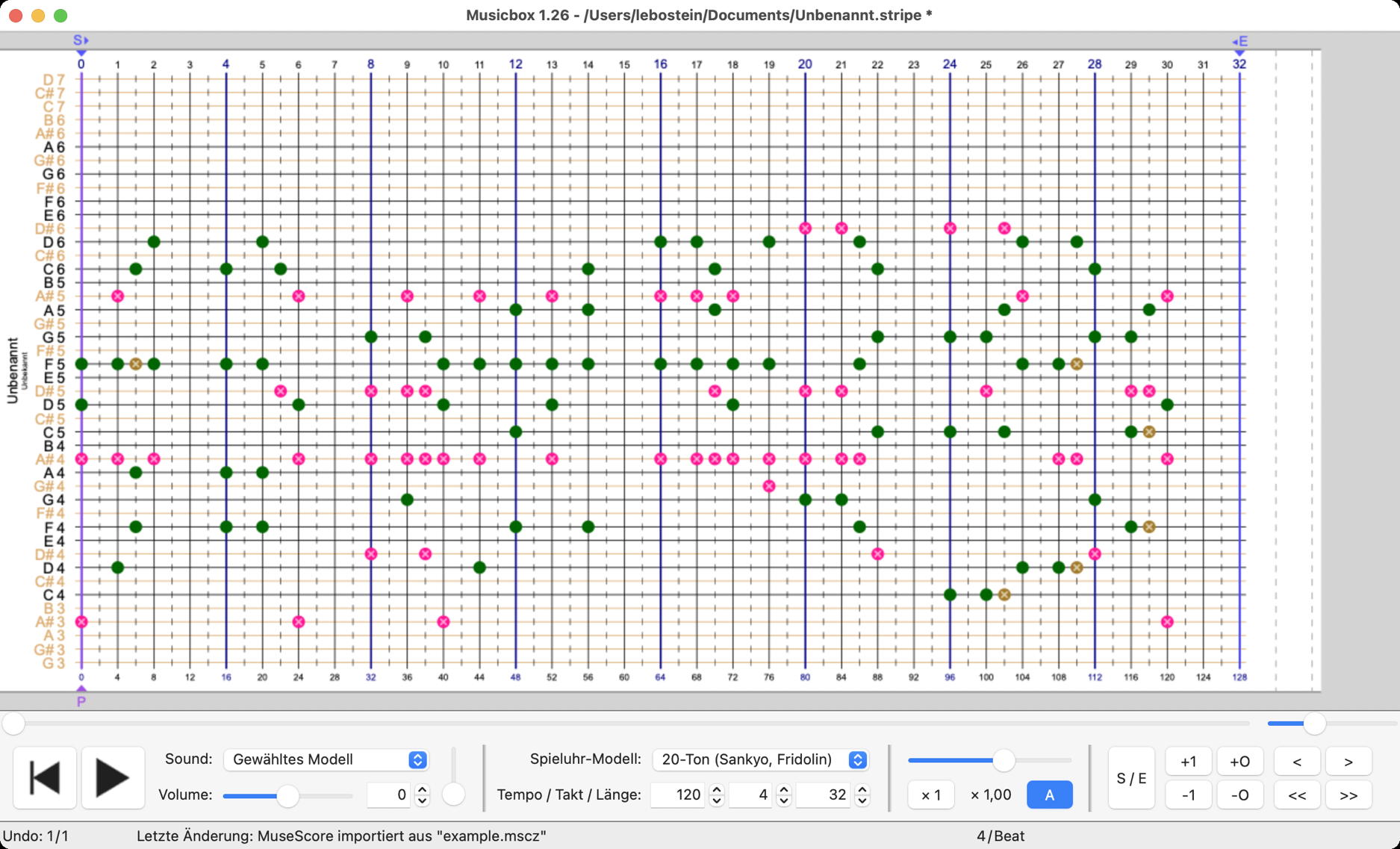 |
| Abb. 3: Nach Import auch unspielbare Noten sichtbar |
Ein sinnvolles Vorgehen ist es nun, das gesamte Musikstück in Halbtonschritten mit den Buttons [+1] bzw. [-1] Stück für Stück nach oben oder unten zu schieben (also zu transponieren), solange, bis möglichst viele pinke Punkte zu grünen geworden sind (siehe Abb. 4). Wenn einige Bass-Töne fehlen oder einige Töne der Begleitung nicht umsetzbar sind, ist das nicht so tragisch, jedoch sollte die Melodiestimme schon vollständig hörbar sein. Manche Musikstücke sind aufgrund ihres Tonumfangs oder häufiger Tonartwechsel nicht gut für Spieluhren geeignet. In einigen Fällen lassen sich fehlende Töne auch durch kleine Änderungen der Melodie kaschieren. Hier ist etwas Kreativität gefragt. Im Beispiel betrifft das nach dem Transponieren um 2 Halbtonschritte nach oben nur einen einzigen Bass-Ton auf der Notenlinie #A4 (siehe Abb. 4), der dann einfach gelöscht (oder ignoriert) werden kann. Ebenfalls können die automatisch braun markierten Töne entfernt werden (im Beispiel sind es 12). Sie liegen zu dicht an vorherigen Tönen (fast alle Lochband-Spieluhren können nämlich nicht zwei gleiche Töne unmittelbar hintereinander spielen). Solange es sich dabei nicht um wichtige Töne der Melodie handelt, ist das nicht weiter tragisch. Im Beispiel sind das alles Töne der Begleitung der Melodie, die nur eine untergeordnete Rolle spielen, da sie ja jeweils eine halbe Zählzeit vorher schon anklingen. Anschließend kann man am unteren Fensterrand über den Button [A] (der in diesem Moment noch blau hervorgehoben sein sollte) wieder zur normalen Ansicht zurückkehren. Jetzt werden wie zu Beginn nur die Töne angezeigt, die das aktuell ausgewählte Spieluhr-Modell tatsächlich spielen kann (siehe Abb. 5). Hat man die überflüssigen Noten entfernt, sollte man in der Statuszeile nun auch einen grünen Haken neben der Gesamtzahl der Noten sehen. An dieser Stelle kann nach Belieben weiter editiert werden. Ist man mit dem Ergebnis zufrieden, sollte die Melodie über im Musicbox-Format .stripe gespeichert werden. Hier die Beispieldatei aus diesem Tutorial: example.stripe.zip.
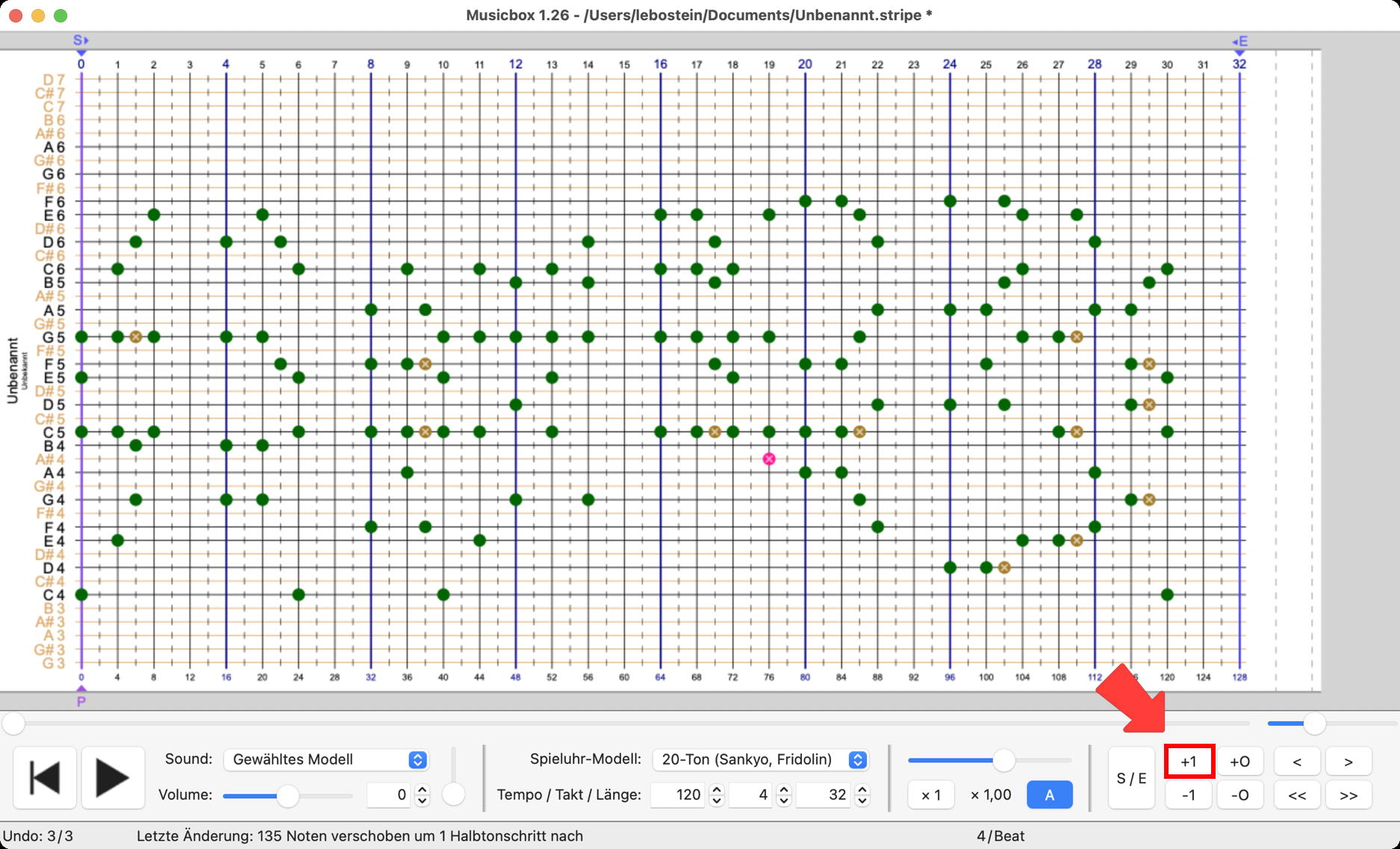 |
| Abb. 4: Alle Noten um 2 Halbtonschritte nach oben geschoben |
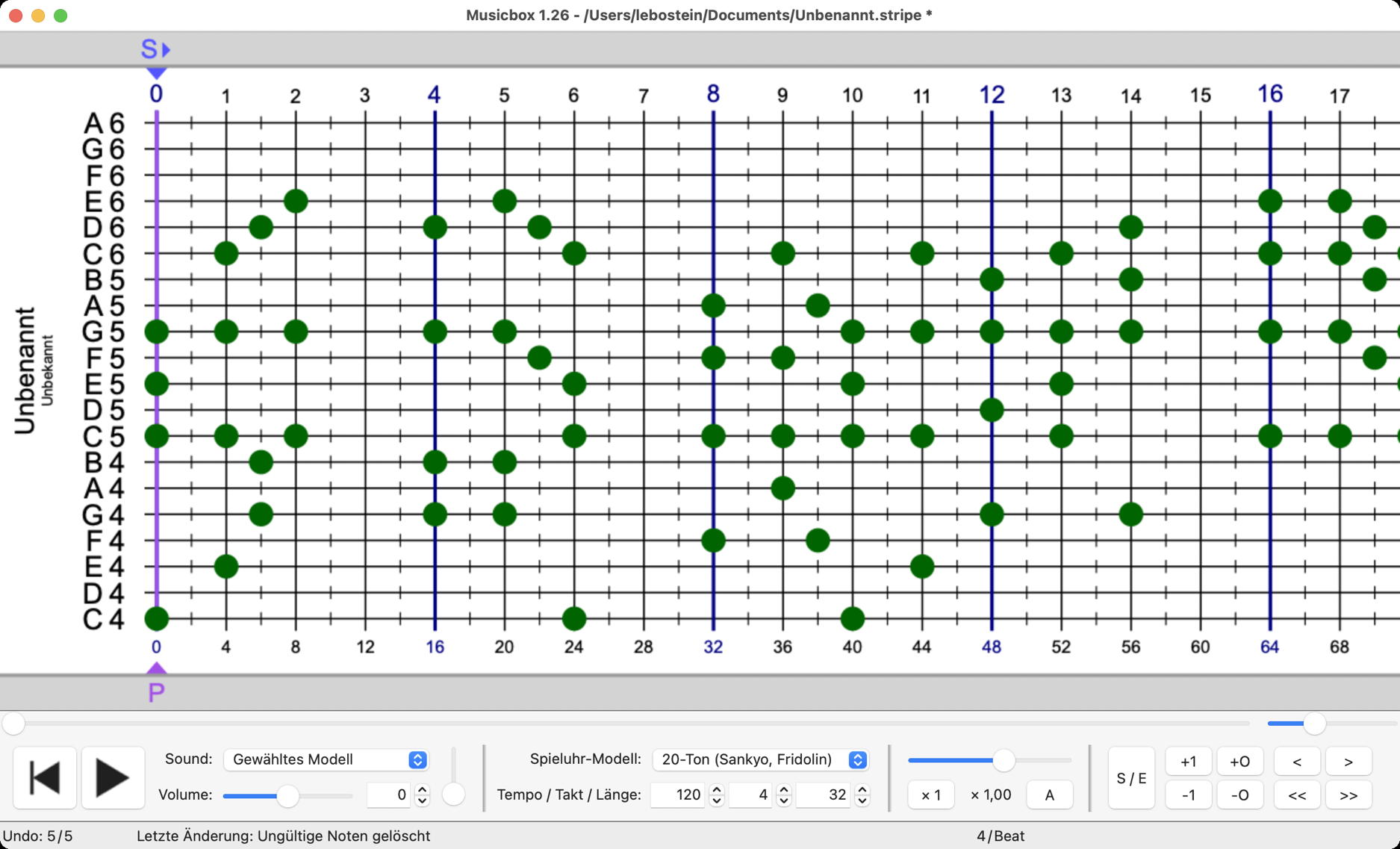 |
| Abb. 5: Zurück zur Notenansicht des Modells |
Schritt 3: Erstellen der Druckvorlage und drucken ▲
Nun kann man eine Druckvorlage exportieren. Dazu auf klicken. Zur Auswahl stehen PDF (empfohlen für den Druck), PNG (als hochauflösendes Pixelbild) oder SVG (als Vektorgrafik). Dabei wird das Lochband je nach Länge automatisch auf mehrere Zeilen und Seiten im A4-Format aufgeteilt. Unter Umständen sind zwei oder mehr Seiten zu drucken. Die exportierten Dateien findet man im gleichen Verzeichnis wie die Musicbox-Datei. Im Beispiel passt alles auf ein A4-Blatt, jedoch wird aufgrund der Länge auf die zweite Zeile umgebrochen (siehe Abb. 6). Im nächsten Schritt kann die Datei gedruckt werden. Wichtig ist hier, dass im Querformat gedruckt wird (oder auf "Automatisch drehen" schalten) und dass die Zoomstufe auf exakt 100 % steht. Bei manchen Druckern wird im Druckdialogfeld standardmäßig auf die maximal mögliche Größe gezoomt, in diesem Fall muss man manuell umstellen. Nur bei 100 % Zoom wird das Lochband in den korrekten Abmessungen gedruckt.
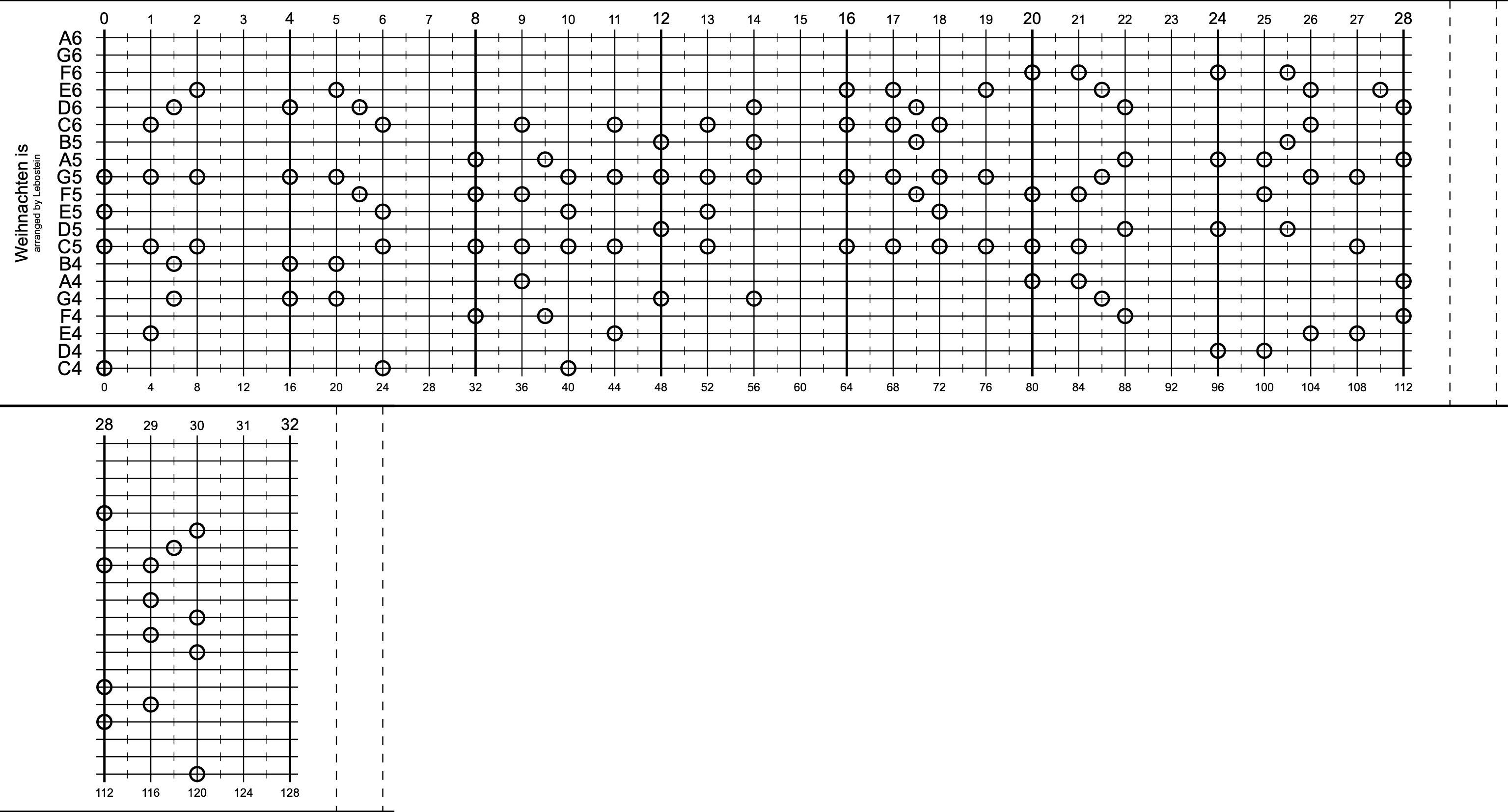 |
| Abb. 6: Druckvorlage mit automatischem Zeilenumbruch |
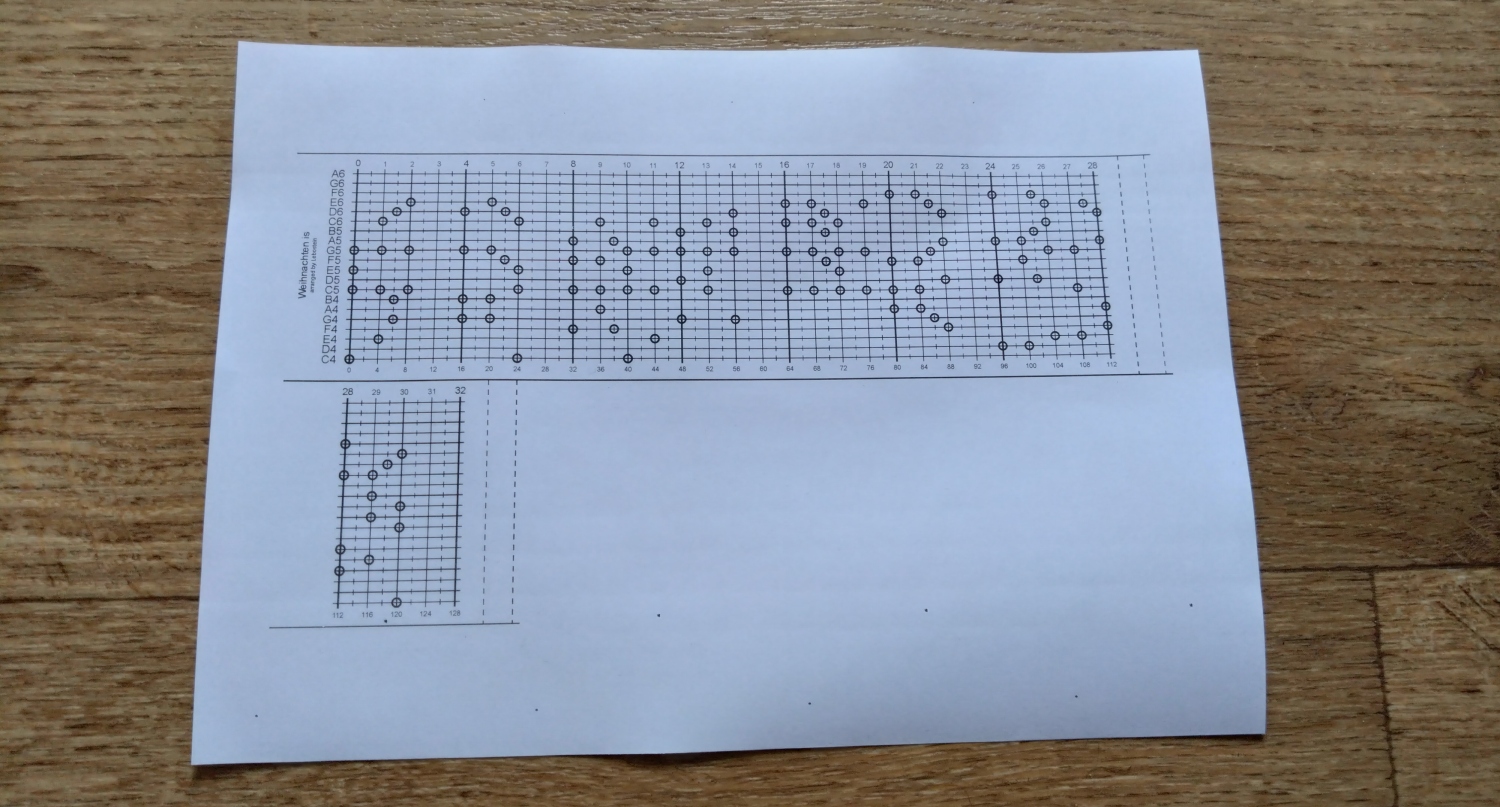 |
| Abb. 7: Ausdrucken bei 100 % Zoomstufe |
Schritt 4: Übertragen des Musikstücks auf den Lochbandstreifen ▲
In der Regel hat man keinen Drucker für dickeren Karton zu Hause stehen. Aus diesem Grund greife ich auf die im Handel erhältlichen Leerstreifen für Lochband-Spieluhren zurück, die aus Karton oder Synthetikfasern bestehen. Ziel ist es nun, den Ausdruck aus dünnem Papier auszuschneiden und als Stanzschablone zu verwenden. Um den Ausdruck exakt auszurichten, ist es ratsam, möglichst viele Orientierungspunkte zu schaffen. Dazu kann man ruhig dort, wo keine Noten auszustanzen sind, ein paar Ecken in den Ausdruck schneiden (siehe Abb. 8). Der Ausdruck wird dann am Kartonstreifen möglichst exakt ausgerichtet und punktuell an einigen Stellen mit Klebeband fixiert (siehe Abb. 9). Dann kann fröhlich durch beide Papierlagen hindurch gestanzt werden. Im Anschluss wird die Schablone vorsichtig wieder vom Kartonstreifen entfernt. Fertig!
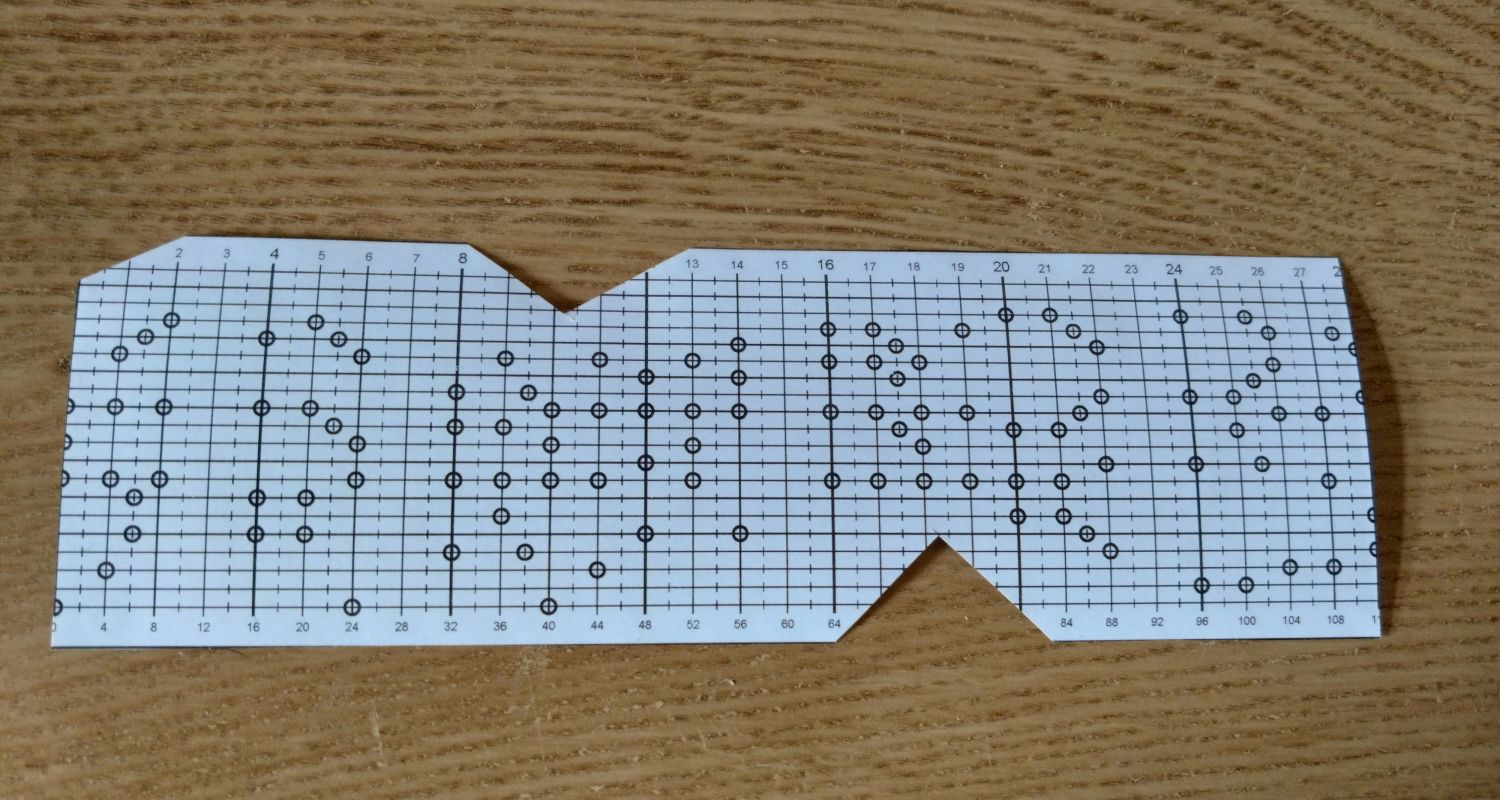 |
| Abb. 8: Ausgeschnittene Vorlage mit Kerben zum Ausrichten |
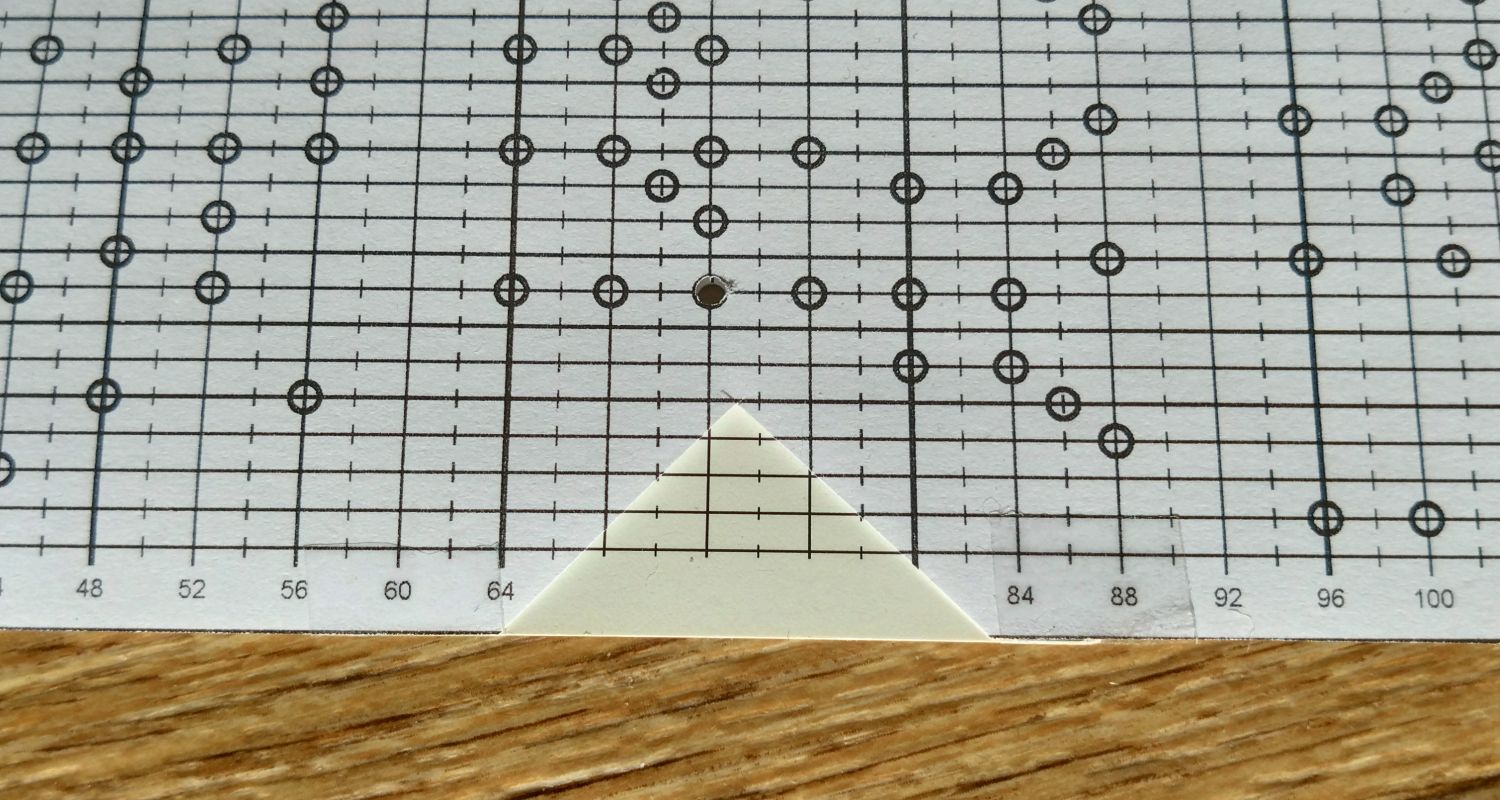 |
| Abb. 9: Zum Lochen die Vorlage auf dem Kartonstreifen fixieren |
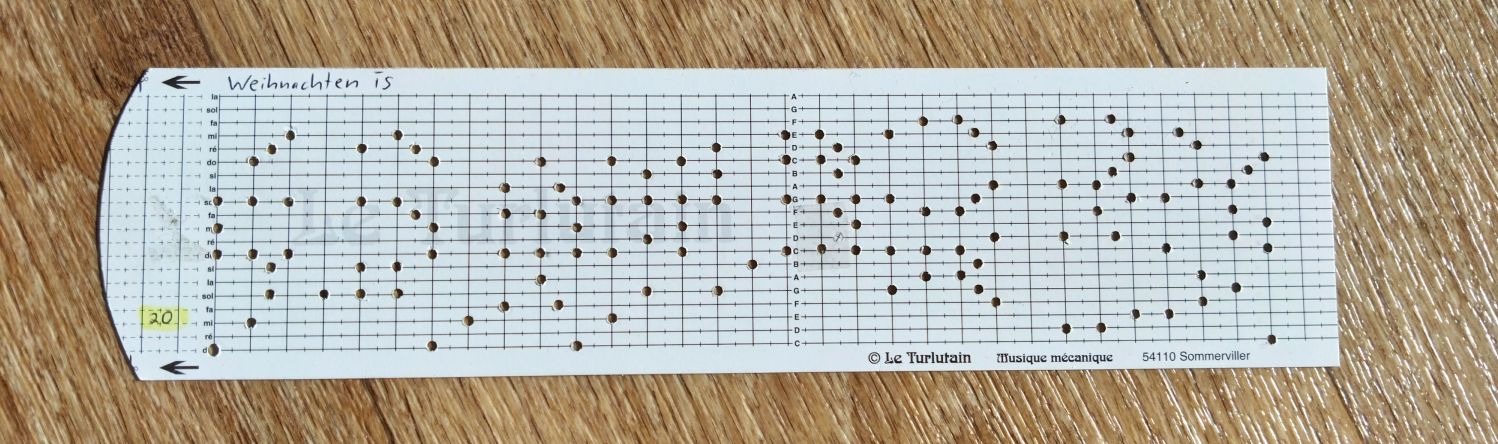 |
| Abb. 10: Es ist geschafft |
Nutzung / Haftungsausschluss / Disclaimer: Alle hier angebotenen Programme dürfen kostenlos genutzt und unverändert weitergegeben werden. Eine kommerzielle Nutzung oder Veränderung der Programme ist ohne meine ausdrückliche Zustimmung nicht gestattet. Die bereitgestellte Software und Inhalte werden ohne Gewähr zur Verfügung gestellt. Ich übernehme keine Haftung für Schäden, die durch Nutzung der Software entstehen, einschließlich Datenverlust, Systemfehler oder andere Folgeschäden. Trotz sorgfältiger Prüfung übernehme ich keine Haftung für Inhalte externer Websites, auf die direkt oder indirekt verlinkt wird. Kontakt: lebostein@gmx.de